320x100
반응형
한글로 번호표 만들기! 어렵지 않으니 같이 해보아요.
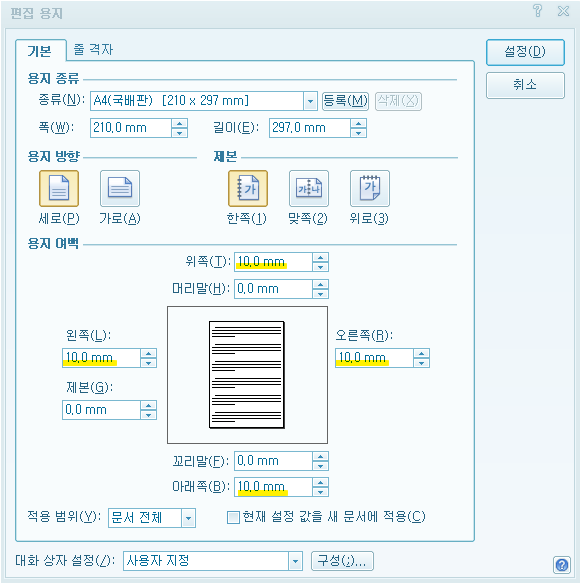
1. 한글을 켜서 F7을 눌러 편집 용지 설정을 해줍니다. 머리말, 꼬리말 제외한 모두 10으로 맞춰줄게요.
2. 글상자를 만들어 줄게요. 경로는 입력 > 개체 > 글상자이고, 단축키로는 Ctrl+N, B입니다.


3. 이렇게 글상자가 만들어졌으면 클릭하고 p 누르거나 테두리 더블클릭 해줍니다.
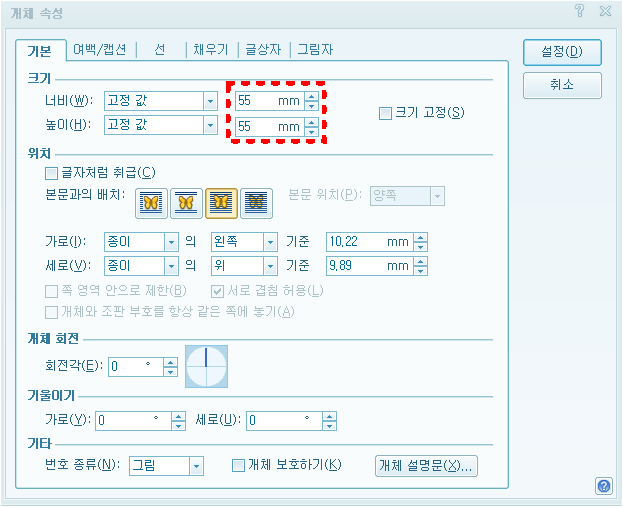
4. 크기 55mm로 지정해 줄게요.(원하는 사이즈 있으면 그에 맞게 설정)
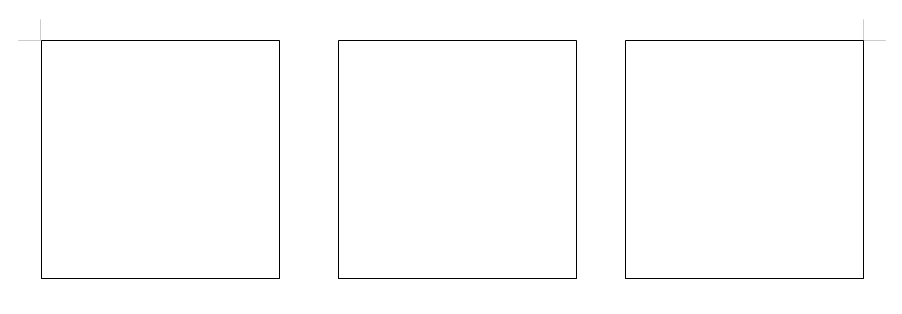
5. 복사 붙여 넣기로 3개 만들어 준다음 드래그로 정렬해요.
대충 간격 맞는 것 같은데? 싶지만 응 아니야~~

6. 도형 > 정렬 > 배분 > 가로 간격을 동일하게 눌러주면 딱 정렬됩니다. ㅋ
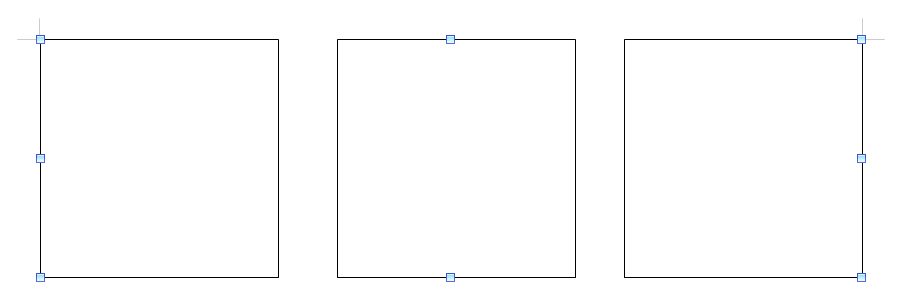
그다음 도형 3개를 하나의 그룹으로 묶어줍니다. shift + G
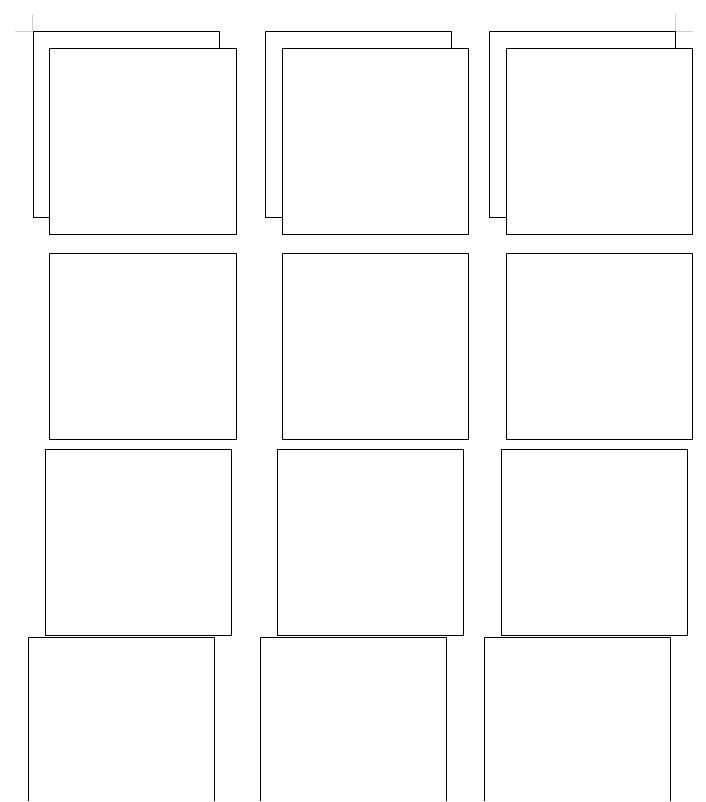
그룹화된 표를 복붙 해주면 이렇게 엉망진창인데요, 괜찮습니다.
아까 했던 거 해주면 돼요.

이번엔 가운데 맞춤 먼저 해주었음. 그리고 세로 간격을 동일하게.
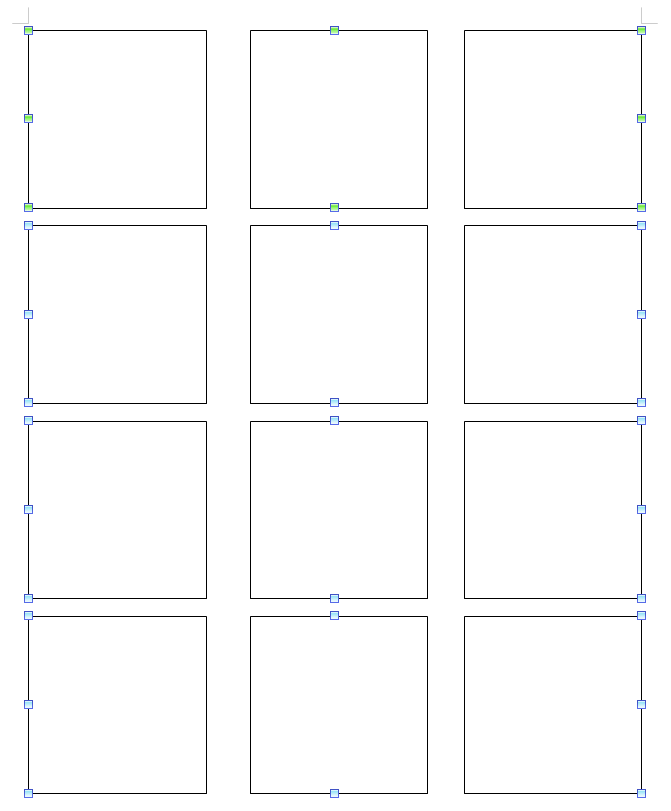
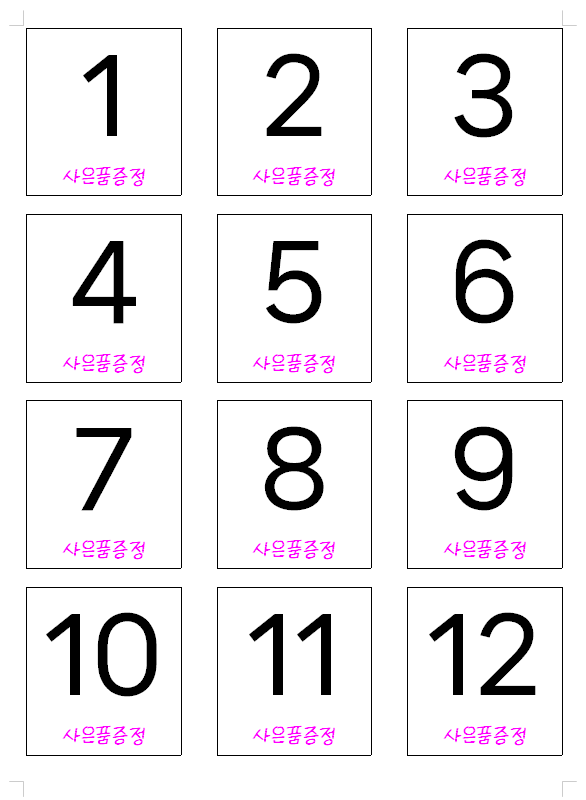
짠-! 정렬은 다 되었고, 글상자 전부 그룹화 해준다음 칸마다 번호를 써줍니다. 이게 좀 번거로웠지만요,
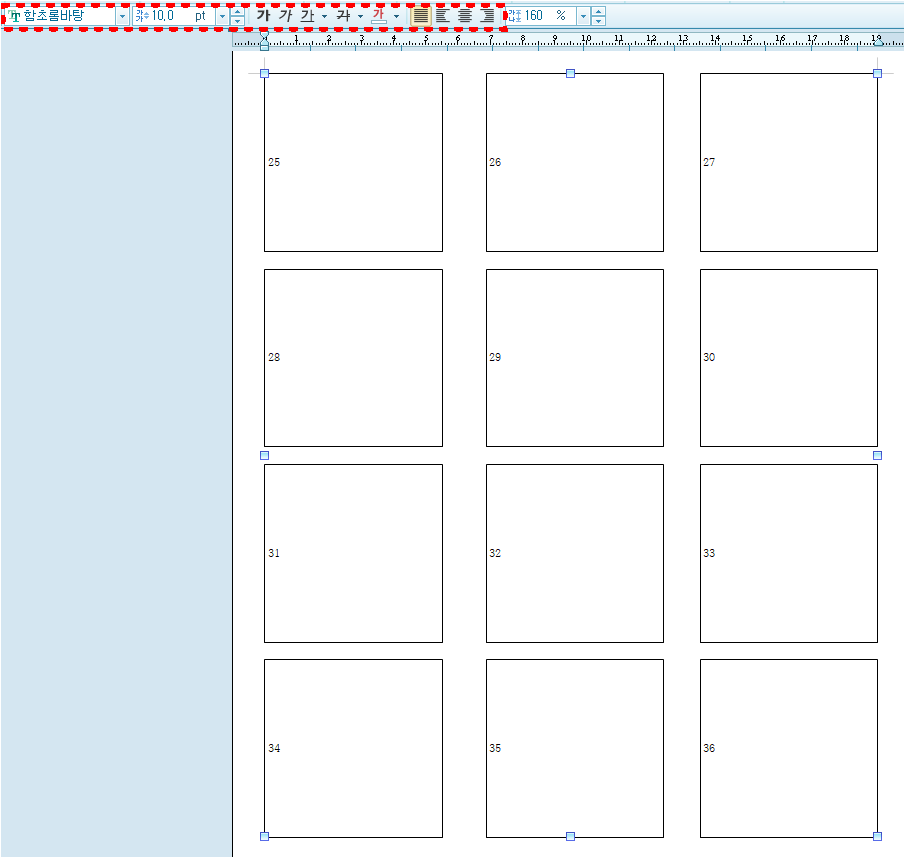
대신에 그룹화되어 있기 때문에 글씨체와 글자 크기, 색상, 정렬은 한 번에 할 수 있다는 점~!
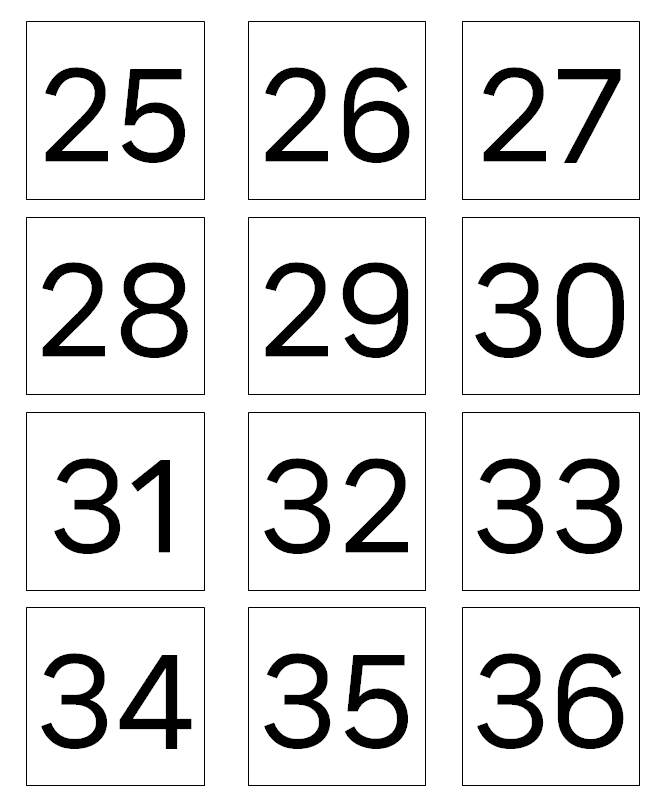
번호표 완성입니다!
여기까지 한글로 번호표 만들기 끝입니다. 쉽죠?!
그래도 만들기 귀찮으실까 봐 파일 첨부해 드립니다.. ㅋㅋ

그리고 혹시 아래처럼 번호+한글 조합의 파일 필요하시면 메일주소 댓글 달아주세요😉
320x100
반응형
'게시판1' 카테고리의 다른 글
| 2026년 도로공사 신고서 양식 및 작성방법 후기 (0) | 2026.03.11 |
|---|---|
| 2026년 3월 8일 중국 여성의 날과 한국 기업 구경하기 (0) | 2026.03.09 |
| [시라트] 천국과 지옥 사이, 그 날카로운 전율(노스포 후기) (0) | 2026.01.26 |
| 챗지피티 아카이브 보관 찾기 1분컷. 어디로 갔을까 ChatGPT Archive (0) | 2026.01.10 |
| 나노바나나 AI 엔믹스 봉제인형 키링 만들었다. (0) | 2025.12.26 |


